苹果笔记本怎么用(苹果电脑Mac 系统基本操作介绍) 常常听人说不用Mac系统,你就不知道什么是优雅和人性;不用windows,你就永远不知道什么是生产力!Mac和windows各有不同的操作体验和使用习惯,Mac拥有比Windows更出色的一站式体验。但对于刚刚从windows迁移过来的用户来说,由于这两个是完全不同的操作系统,在设定及使用方法上,都会有不同的地方,现在就介绍Mac系统的基本要素和一些基本的操作方法,让你更容易上手使用Mac。 桌面的组成元素
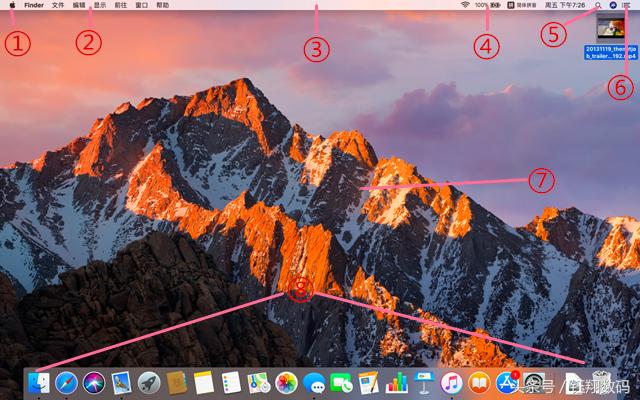
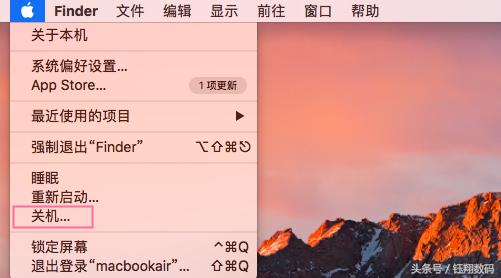
①.apple 菜单 - 可访问“软件更新”、“系统偏好设置”、“睡眠”和“关机”等等。 ②.应用软件菜单 - 包含当前所用应用软件的菜单。应用软件名称以粗体形式显示在 Apple 菜单的旁边。 ③.菜单栏 - 包含 Apple 菜单、活跃的应用软件菜单、状态菜单、附加菜单栏、Spotlight 图标和通知中心图标 (OS X Mountain Lion)。 ④.状态菜单 - 显示日期与时间、电脑的状态,或提供部分功能的快捷访问方式。例如,可以快速打开 Wi-Fi、关闭蓝牙或使电脑静音。 ⑤.Spotlight 图标 - 点按此图标可打开 Spotlight 搜索栏,后者可用于搜索 Mac 上的任何内容。 ⑥.通知中心图标 - 点按此图标可查看通知中心,其中整合了信息、日历、邮件、提醒事项以及第三方 app 的通知。 ⑦.桌面 - 应用软件窗口将显示在此处。您可以使用 Mission Control 来添加更多桌面。如果您使用的是 Mac OS X v10.6 或更高版本,则可以使用 Spaces。 ⑧.Dock - 可快速访问最常用的应用软件、文件夹和文件。只需轻轻一按,即可打开应用软件、文件夹或文件。 基本操作技巧一、关机: 1.单击“苹果菜单”,在弹出的出现一个下拉列表中,选择“关机”; 2.选择“关机”后,会出现一个弹出对话框,询问你是否确定关闭计算机,点击“关机”即可。 (重启电脑一样的方法)
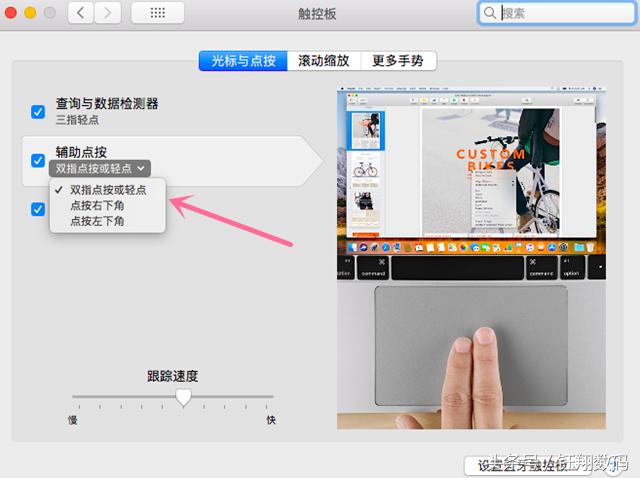
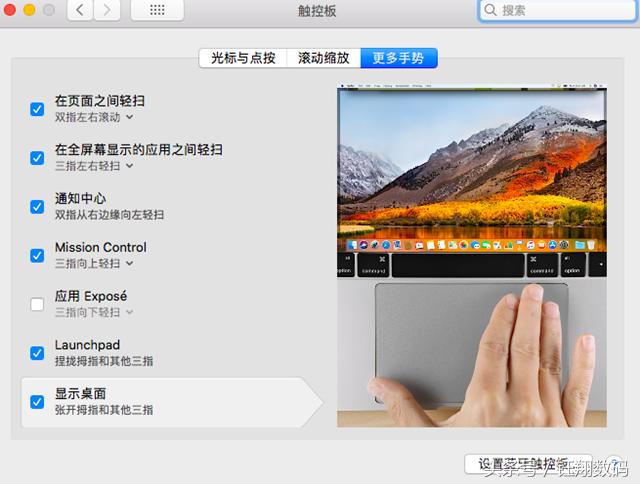
二、最常使用的快捷键 1.复制(拷贝):Windows Ctrl + C / Mac Command + C 2.粘贴:Windows Ctrl + V / Mac Command + V 3.剪切:Windows Ctrl + X / Mac Command + X(留意,只能剪下文字及图片,文件夹不能用快捷键来进行动作 4.重新整理(例如网页、App Store):Windows F5 或 Ctrl + R / Command +R 5.最小化窗口:Command+M 6.在浏览器中打开新的选项卡:Command+T 7.关闭窗口:Command+W: 8.退出程序:Command+Q 三、右键 默认双手指轻触。可到系统偏好设置-触控板-选取辅助按钮 设定你喜欢的方式。
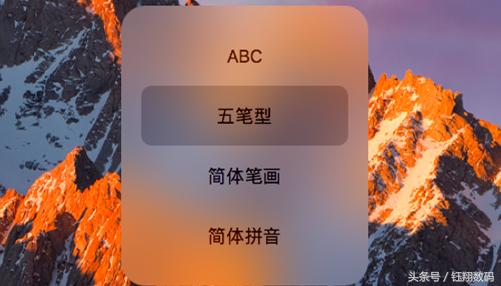
四、变更输入法快捷键 control + 空格键(长按 control + 空格键 会显示出输入法列表,每按一下空格键切换)
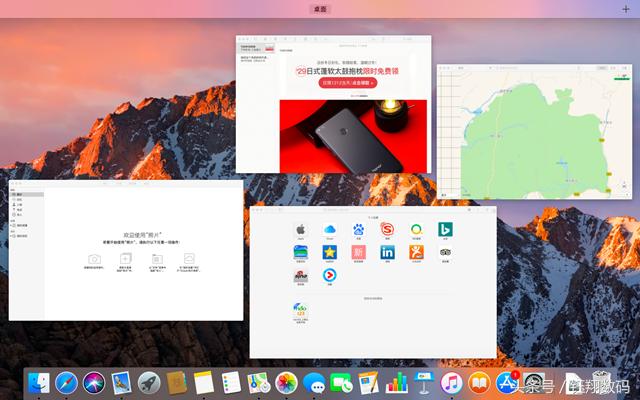
五、快速到桌面 在触摸板上用拇指+三个手指分开即可。
六、返回上一步/下一步 返回上一步:Command + Z 返回下一步:Command + shift +Z 七、屏幕截图快捷键
八、快速切换应用程序 在Windows 上,我们要快速切换应用程序,在Mac 上也有同样功能。 Windows: Ctrl + Tab Mac:Command +Tab / 三至四只手指向上扫
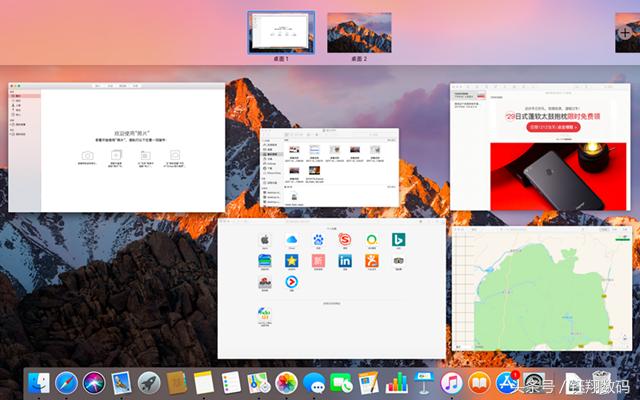
九、桌面切换 在触摸板上三至四个手指向上推,在右上角点+,新建多一个视窗,再将你需要的视窗拖移到另一个桌面内,就可以轻松的创建更多空白桌面,在每个桌面上打开不同的应用,每一个桌面都是独立的,让你可以将工作分类,再用三至四只手指向左右滑动来切换桌面。(当你在电脑前在干某些“不可描述”的操作时可以面不改色心不跳地“偷天换日”哦)
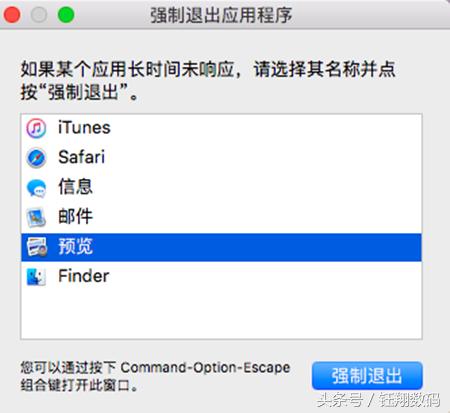
十、强制结束应用程序 在Windows 上,我们一旦遇上软件运行问题,都会强制结束应用程序,Windows 会先呼出后台管理,而Mac 就有另一个独立功能解决问题。 Windows 后台管理:Ctrl + Alt + Del Mac 强制结束应用程序:Command + option + esc
|