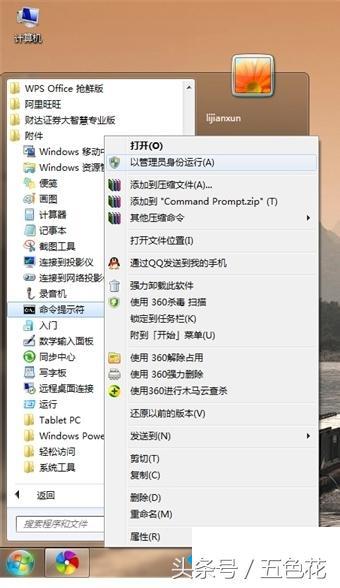
win7 wifi热点设置的方法。 方法步骤如下: 1、首先确认你的无线网卡开启。在开始菜单中依次找到“所有程序”--“附件”--“命令提示符”,右键“以管理员身份运行”;
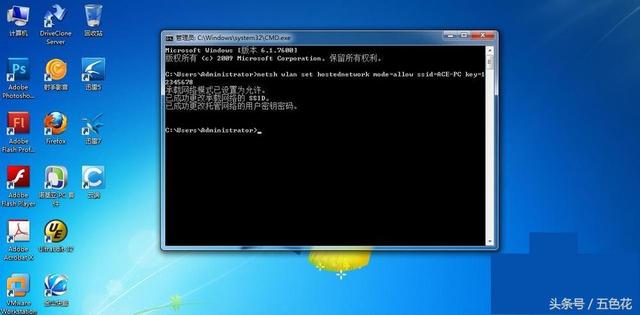
2、在“命令提示符”里输入“netsh wlan set hostednetwork mode=allow ssid=ACE-PC key=12345678”,回车,系统会自动虚拟出一个wifi热点;
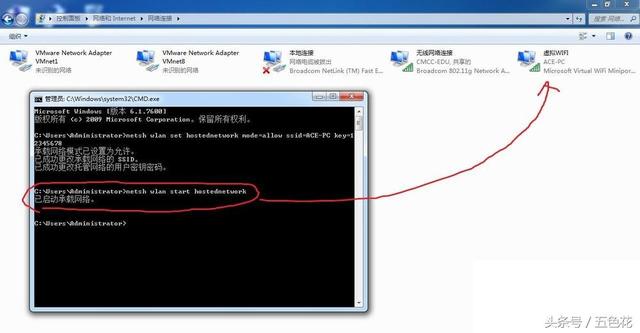
3、命令运行成功之后,网络连接中会多出一个网卡为“Microsoft Virtual WIFI Miniport Adapter”的“无线网络连接”2(需要大概一分钟的时间,请耐性等候),为方便起见,将其重命名为虚拟WIFI。若没有,只需更新无线网卡驱动就OK了;
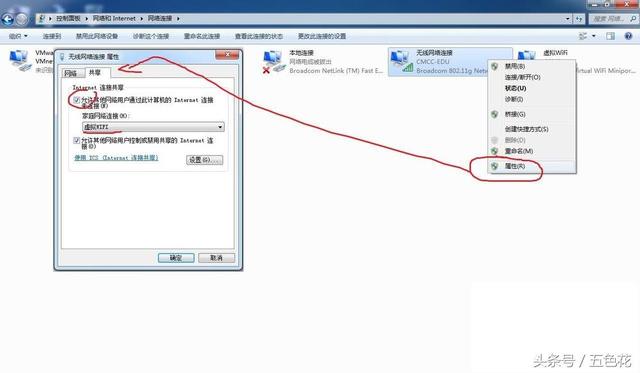
4、设置Internet连接共享,在“网络连接”窗口中,右键单击已连接到Internet的网络连接(这里是CMCC-EDU),选择“属性”→“共享”,勾上“允许其他······连接(N)”并选择“虚拟WIFI”;
5、确定之后,提供共享的网卡图标旁会出现“共享的”字样,表示“宽带连接”已共享至“虚拟WIFI”;
6、开启无线网络:继续在命令提示符中运行:netsh wlan start hostednetwork (将start改为stop即可关闭该无线网,以后开机后要启用该无线网只需再次运行此命令即可)。
以上就是win7 wifi热点设置的方法图解,操作非常简单,希望对各位有帮助。 |