推扬网

 找回密码
 立即注册

QQ登录

只需一步,快速开始

搜索
推扬网 › 门户 ›互联网动态 › 查看内容

页码怎么设置(掌握这5个Word页码设置技巧)

2020-4-26 15:42| 发布者: admin| 查看: 182| 评论: 0

摘要: 页码怎么设置(掌握这5个Word页码设置技巧) 1、每页添加一个文档 双击页眉处,进入相应的编辑状态,将鼠标移到页脚处,点击设计页眉和页脚页码,插入合适的样式即可。 PS:页码插入的方式还可以通过插入 ...

页码怎么设置(掌握这5个Word页码设置技巧)

1、每页添加一个文档

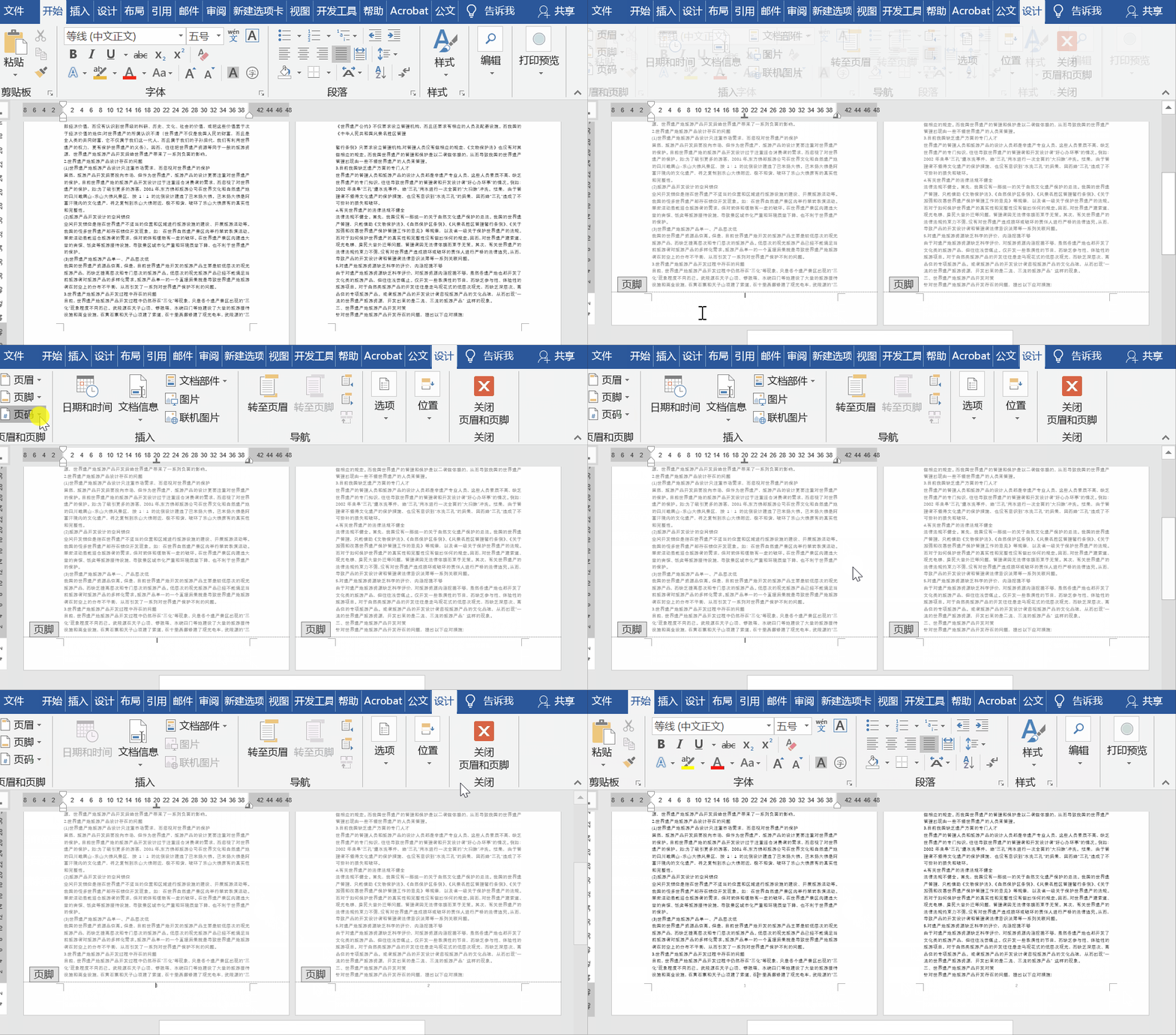
双击页眉处,进入相应的编辑状态,将鼠标移到页脚处,点击设计——页眉和页脚——页码,插入合适的样式即可。
 

掌握这5个Word页码设置技巧,写论文足够用了


PS:页码插入的方式还可以通过插入——页眉和页脚——页码方式来实现。

2、第几页共几页

如何将文档设置成第几页共几页的格式?

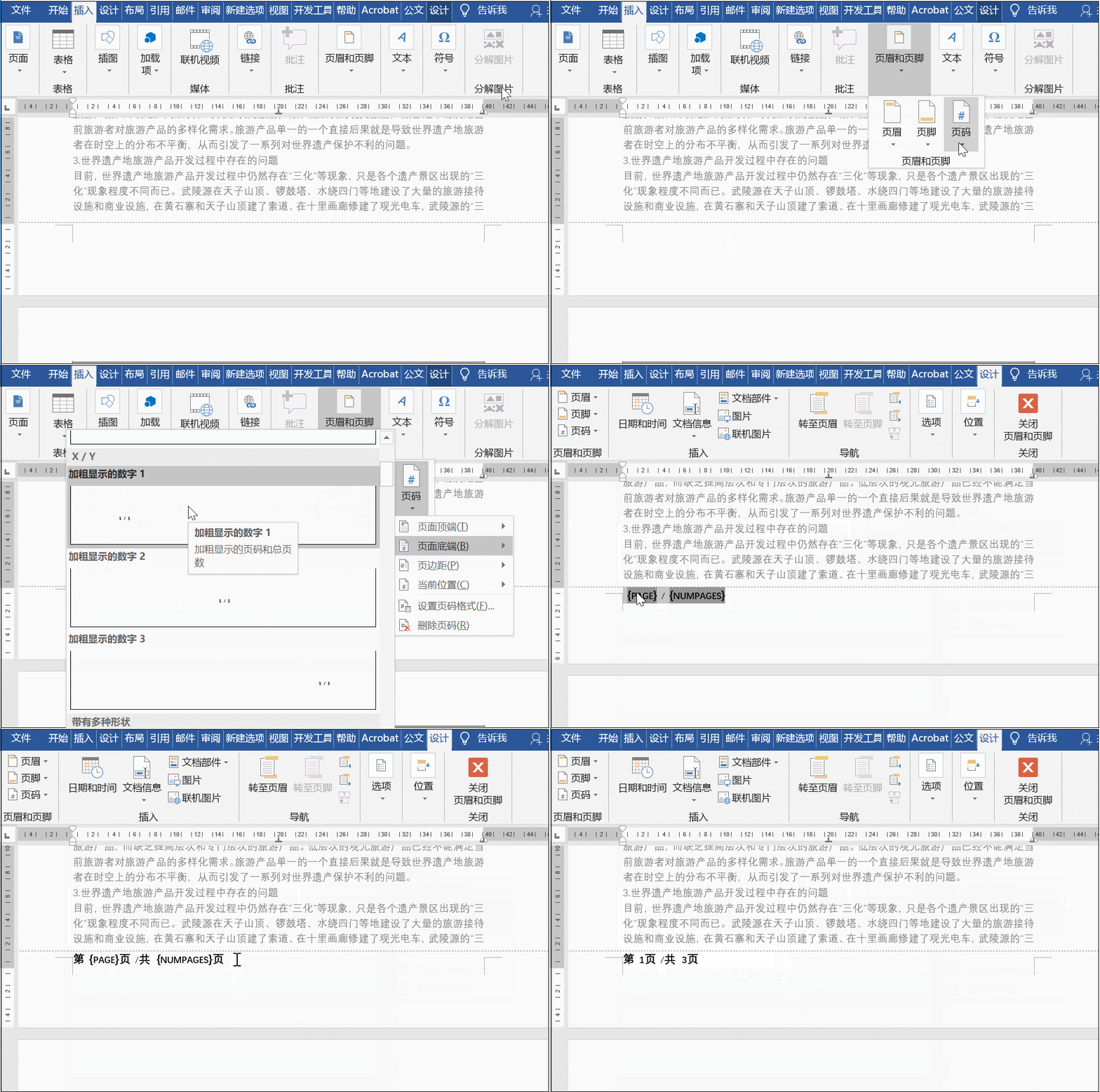
点击插入——页码——选择第几页共几页的页码格式(即X/Y格式),之后选中页码按Shift+F9切换域代码,输入内容【第{PAGE}页/共{NUMPAGES}页】,之后再次切换域代码即可。
 

掌握这5个Word页码设置技巧,写论文足够用了


3、一页Word文档设置两个页码

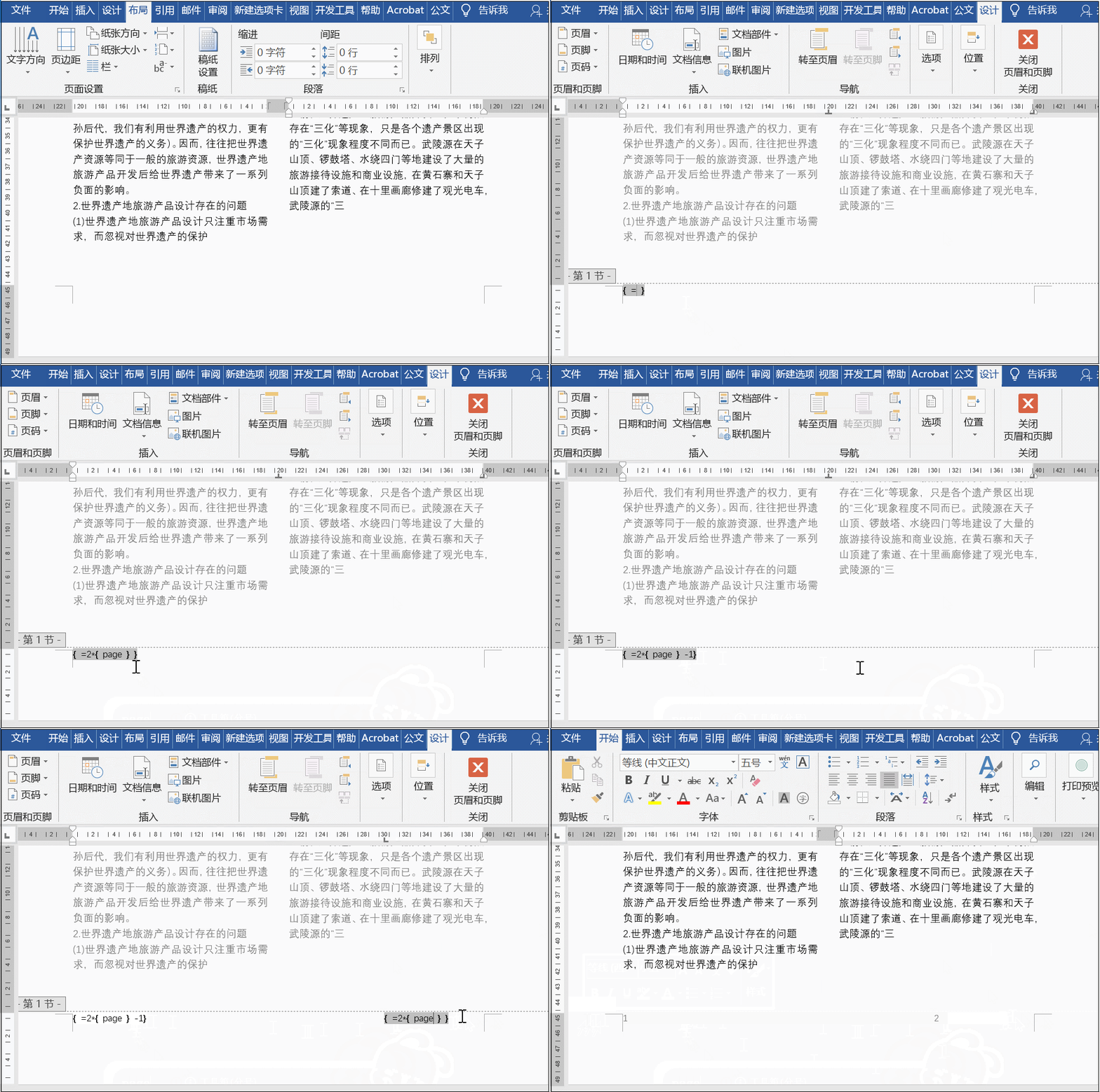
首先需要将文档进行分栏,然后按Ctrl+F9插入域,左栏为{=2*{page}-1},右栏为{=2*{page}},最后按Shift+F9切换域代码即可。
 

掌握这5个Word页码设置技巧,写论文足够用了


4、首页不设置页码

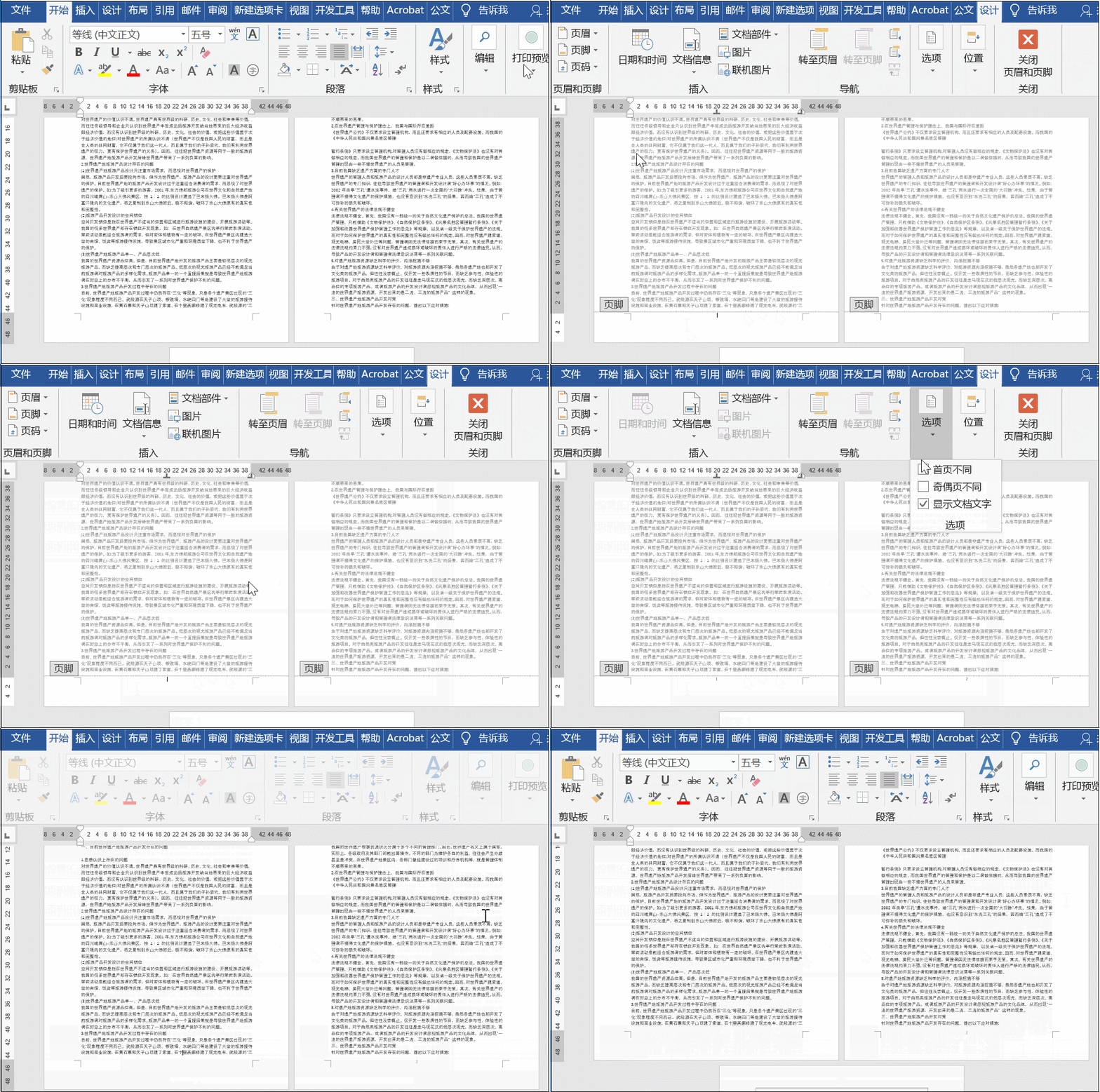
进入页眉页脚编辑状态,在设计中添加页码,之后在设计——选项——勾选首页不同,这样首页就不设置页码了。
 

掌握这5个Word页码设置技巧,写论文足够用了


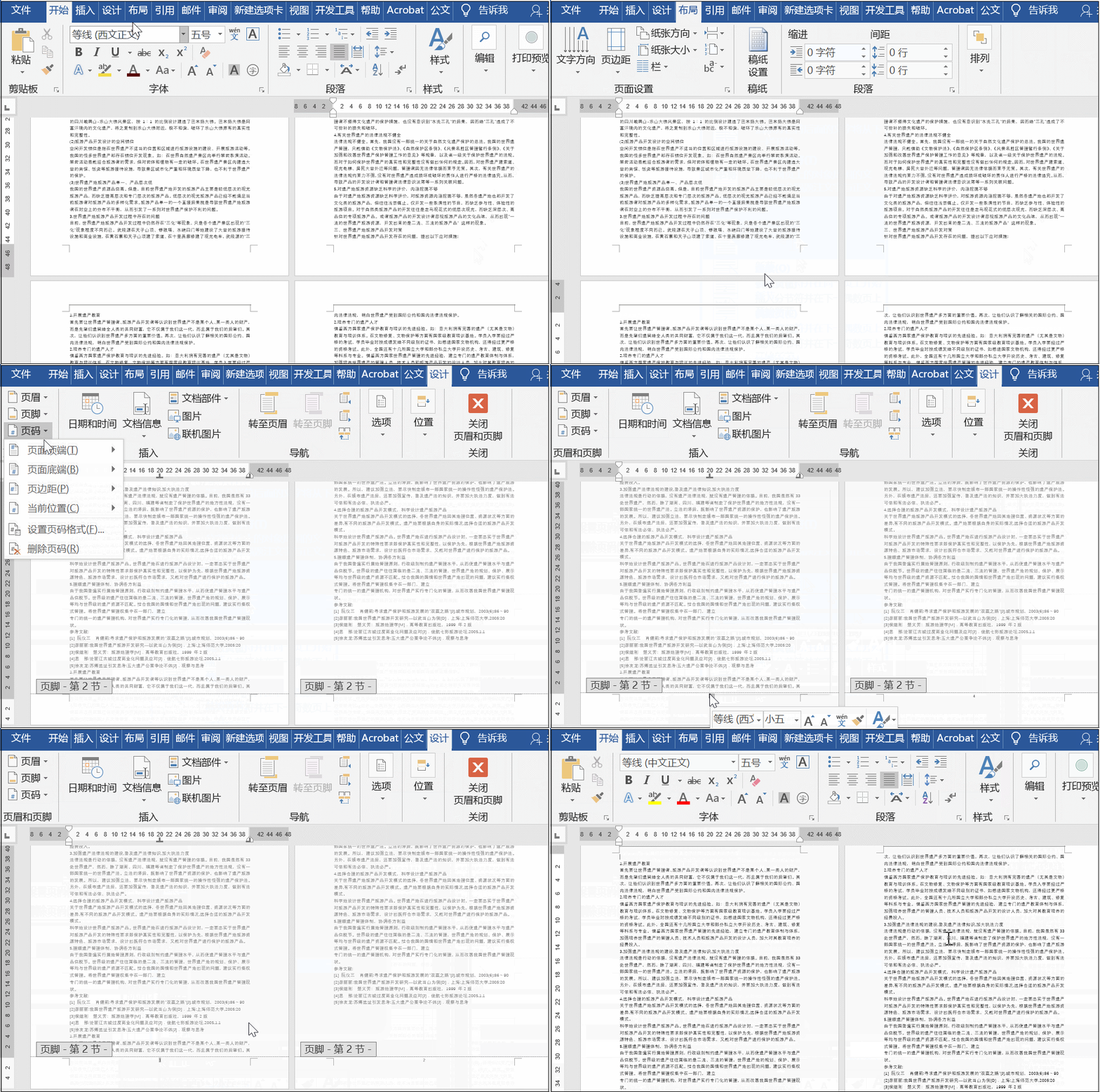
5、页码从第三页开始设置

页码怎么从第三页开始?可以通过以下方式来实现:

先在第二页的末尾添加分节符(添加方式:布局——页面设置——分隔符——分节符(下一页)),之后进入页眉页脚编辑状态,将光标放在第三页页脚处,点击取消【导航】命令组下的【链接到前一节】,随后插入页码,并且选中右击选择【设置页码格式】,将页码开始位置设置为1,最后确定,并关闭页眉和页脚。
 

掌握这5个Word页码设置技巧,写论文足够用了


鲜花

握手

雷人

路过

鸡蛋

最新评论

推荐阅读
精彩推荐

广告服务|投稿要求|禁言标准|版权说明|免责声明|手机版|小黑屋|推扬网 ( 粤ICP备18134897号 )|网站地图 | 邮箱:vayae@hotmail.com

GMT+8, 2026-10-13 15:24 , Processed in 0.109884 second(s), 29 queries .

Powered by Discuz! X3.4

© 2001-2017 Comsenz Inc.

返回顶部
